Mudanças entre as edições de "A7Pharma:Conferência de Pedido de Compra"
(→Solução / Resposta) |
|||
| Linha 7: | Linha 7: | ||
== Solução / Resposta == | == Solução / Resposta == | ||
# Acessar A7Pharma-Retaguarda; | # Acessar A7Pharma-Retaguarda; | ||
| − | # Acessar o Menu '''Compra > Conferência de Pedido de Compra | + | # Acessar o Menu '''Compra > Conferência de Pedido de Compra'''; |
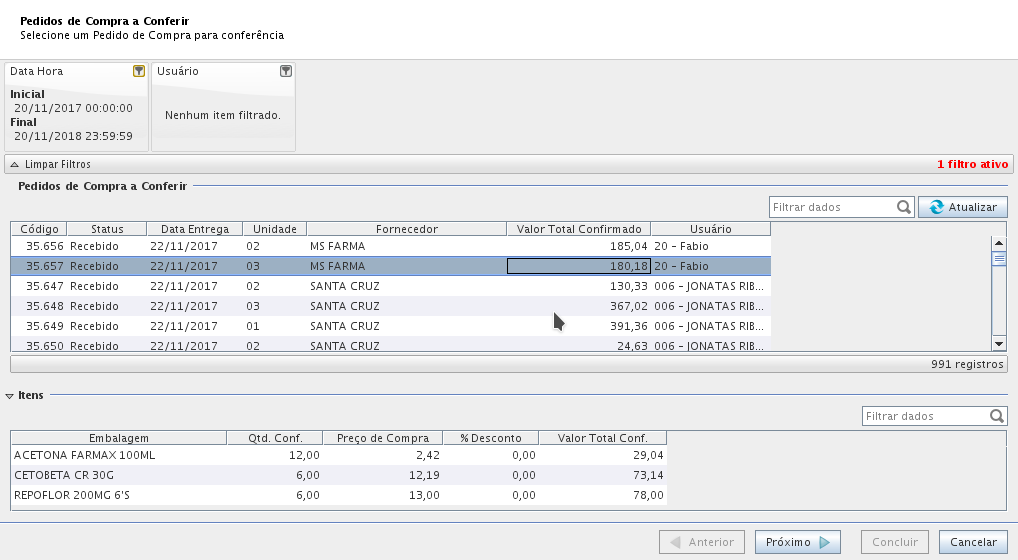
# Selecione o Pedido de Compra que deseja conferir;[[Arquivo:Selecionar o Pedido.png|nenhum|commoldura]] | # Selecione o Pedido de Compra que deseja conferir;[[Arquivo:Selecionar o Pedido.png|nenhum|commoldura]] | ||
#Clicar em '''Próximo'''; | #Clicar em '''Próximo'''; | ||
| Linha 15: | Linha 15: | ||
#Clicar em '''Próximo'''; | #Clicar em '''Próximo'''; | ||
# Nesta tela irá aparecer as divergências de quantidades; [[Arquivo:Divergência de Quantidade.png|nenhum|commoldura]] | # Nesta tela irá aparecer as divergências de quantidades; [[Arquivo:Divergência de Quantidade.png|nenhum|commoldura]] | ||
| − | # Clicar em '''Próximo | + | # Clicar em '''Próximo'''; |
# Nesta tela irá aparecer as divergências de preços; [[Arquivo:Divergência de Preço.png|nenhum|commoldura]] | # Nesta tela irá aparecer as divergências de preços; [[Arquivo:Divergência de Preço.png|nenhum|commoldura]] | ||
| − | # Clicar em '''Concluir | + | # Clicar em '''Concluir'''; |
# Aparecerá uma janela perguntando se deseja conferir outro pedido de compra; [[Arquivo:Conferir Outro Pedido Sim ou Não.png|nenhum|commoldura]] | # Aparecerá uma janela perguntando se deseja conferir outro pedido de compra; [[Arquivo:Conferir Outro Pedido Sim ou Não.png|nenhum|commoldura]] | ||
# Clicar em '''Sim''' se desejar conferir outro pedido ou em '''Não''' para finalizar e voltar para a tela inicial do A7Pharma. | # Clicar em '''Sim''' se desejar conferir outro pedido ou em '''Não''' para finalizar e voltar para a tela inicial do A7Pharma. | ||
Edição das 10h08min de 11 de outubro de 2019
Problema / Pergunta
Como utilizar a ferramenta de conferência de Pedido de Compra?
Ambiente
- A7Pharma (todas as versões)
Solução / Resposta
- Acessar A7Pharma-Retaguarda;
- Acessar o Menu Compra > Conferência de Pedido de Compra;
- Selecione o Pedido de Compra que deseja conferir;
- Clicar em Próximo;
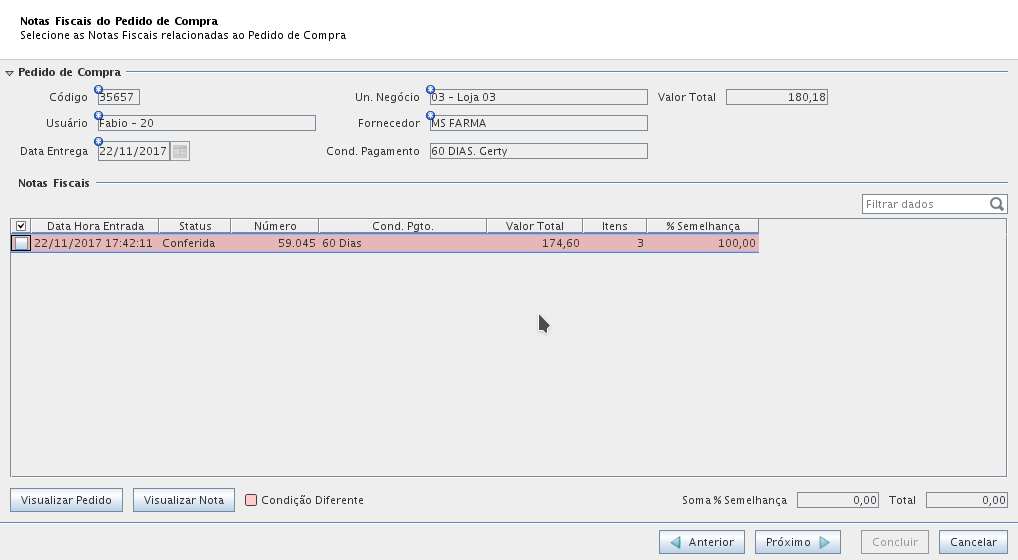
- Selecione a Nota Fiscal correspondente ao pedido de compra:
- Verificar a % de Semelhança antes de selecionar a Nota Fiscal.
- Nota Fiscal aparecerá com a cor vermelha se houver condição diferente do pedido.
- Clicar em Próximo;
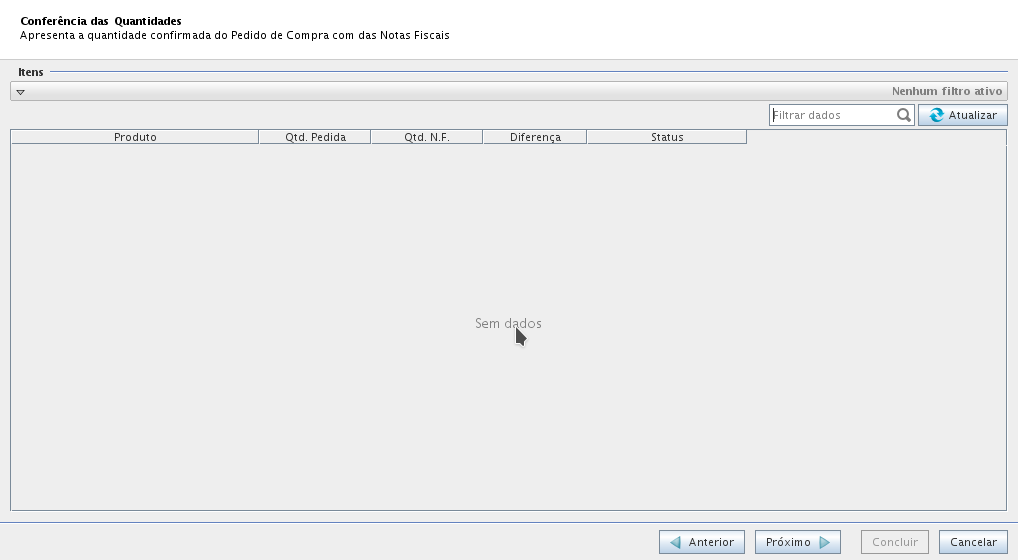
- Nesta tela irá aparecer as divergências de quantidades;
- Clicar em Próximo;
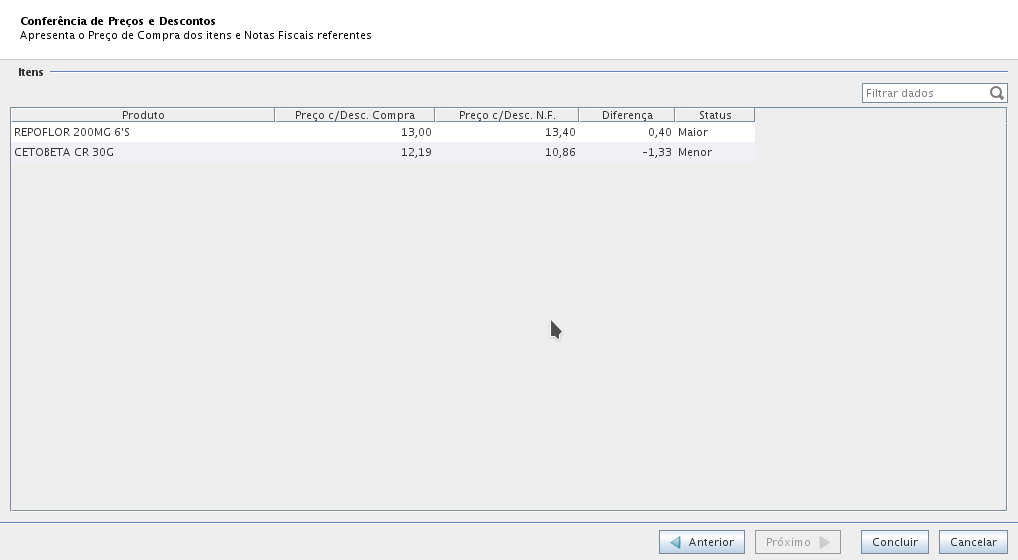
- Nesta tela irá aparecer as divergências de preços;
- Clicar em Concluir;
- Aparecerá uma janela perguntando se deseja conferir outro pedido de compra;
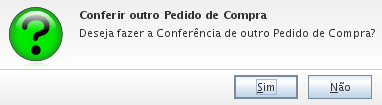
- Clicar em Sim se desejar conferir outro pedido ou em Não para finalizar e voltar para a tela inicial do A7Pharma.


Artigos Relacionados
Conferência de Pedido de Compra - O que é e como funciona no A7Pharma ?
Como vincular Nota Fiscal a um Pedido de Compra com status Recebido?
