Mudanças entre as edições de "A7Pharma:Integração Business Connect no A7Pharma"
(Criou página com '{{Indice}} == O que é? == O Business Connect (BC) é uma integração já existente no sistema A7Pharma, desenvolvida pela empresa TRIER. Essa integração realiza a transm...') |
(→Limitações) |
||
| (2 revisões intermediárias pelo mesmo usuário não estão sendo mostradas) | |||
| Linha 6: | Linha 6: | ||
* Clientes NÃO associados à Farmarcas → utilizam a versão legado do Business Connect. | * Clientes NÃO associados à Farmarcas → utilizam a versão legado do Business Connect. | ||
* Clientes associados à Farmarcas → utilizam a versão v4. | * Clientes associados à Farmarcas → utilizam a versão v4. | ||
| − | |||
| − | |||
== Como funciona? == | == Como funciona? == | ||
| Linha 14: | Linha 12: | ||
Se a integração não for feita corretamente, ou se for feita em unidades que não deveriam ser integradas, podem ocorre o envio incorreto ou ausência de dados para a Farmarcas, problemas na geração e análise do DRE e demais indicadores, solicitações de correção por parte da Farmarcas ou da TRIER e necessidade de retrabalho para ajustar configurações das unidades integradas. Em resumo: a Farmarcas deixará de receber dados essenciais para acompanhar o desempenho da loja associada, e isso pode impactar auditorias, análises financeiras e conformidade com regras da associação. | Se a integração não for feita corretamente, ou se for feita em unidades que não deveriam ser integradas, podem ocorre o envio incorreto ou ausência de dados para a Farmarcas, problemas na geração e análise do DRE e demais indicadores, solicitações de correção por parte da Farmarcas ou da TRIER e necessidade de retrabalho para ajustar configurações das unidades integradas. Em resumo: a Farmarcas deixará de receber dados essenciais para acompanhar o desempenho da loja associada, e isso pode impactar auditorias, análises financeiras e conformidade com regras da associação. | ||
| − | == Como | + | == Como habilitar? == |
| − | + | * O processo para habilitar a Integração com o Business Connect ocorre da seguinte forma''':''' | |
| − | + | *# '''A própria Farmarcas solicita a ativação da integração para a Alpha7.''' Assim que a Farmarcas informa que a loja faz parte da rede, a integração é preparada e liberada pela equipe. | |
| − | + | *# '''Todos os clientes que fazem parte da Farmarcas já têm o Business Connect configurado por padrão.''' Não é necessário abrir chamado ou solicitar a ativação manualmente. | |
| + | *# '''Novas lojas implantadas ou lojas que passaram a integrar a Farmarcas''' Quando uma loja é recém-implantada no A7Pharma ou passa a fazer parte da Farmarcas, a equipe realiza a integração durante o processo de configuração do sistema. | ||
| + | *# '''O cliente só precisa assinar o termo de LGPD''' (quando solicitado), pois ele é obrigatório para habilitar a versão V4 da Farmarcas. | ||
| + | == Acompanhamento das movimentações enviadas== | ||
| + | *No '''A7Pharma-Retaguarda''', acesse o menu '''Ferramentas > Integrações > Business Connect.''' Aqui, é possível visualizar as informações enviadas para a integração, e as que continuam pendentes, permitindo que o usuário tenham um panorama do funcionamento da integração. Esses registros funcionam apenas para a versão V4. | ||
| + | ====Aba Contas a Pagar==== | ||
| + | *Nesta aba é possível visualizar as informações referentes a Contas a Pagar que já foram enviadas, destacadas em '''verde''', ou que ainda estão pendentes de envio, destacadas em '''amarelo'''. Para auxiliar na localização de um registro em específico, a tela apresenta os seguintes filtros: '''Data Hora Inclusão/Alteração''' (o intervalo aqui não deve ser maior que 90 dias)''', Unidade de Negócio, Origem da Conta a Pagar''' (CT-e, DDA, Manual, Nota Fiscal e Unificação), '''Status da Conta a Pagar''' (Paga, Pendente e Cancelada), '''Data de Vencimento''' e '''Data de Pagamento'''. Lembre-se sempre de utilizar o botão '''Atualizar''' após alterar algum filtro, para que as informações da grade sejam apresentadas corretamente. [[Arquivo:IBC_Contas_a_Pagar.png|958x958px|ligação=https://kb.a7.net.br/Arquivo:IBC_Contas_a_Pagar.png]] | ||
| + | *Na grade, contamos com diversas colunas que apresentam mais informações do registro, como: '''Data Hora Inclusão/Alteração, Un. Neg., Origem, Número Documento, Status, Credor, Valor Documento, Data de Vencimento, Data de Pagamento, Plano de Contas, Número da Parcela, Notas Fiscais, Origem Cancelamento''' e '''Motivo Cancelamento.''' | ||
| + | ====Aba Contas a Receber==== | ||
| + | *Nesta aba é possível visualizar as informações referentes a Contas a Receber que já foram enviadas, destacadas em '''verde''', ou que ainda estão pendentes de envio, destacadas em '''amarelo'''. Para auxiliar na localização de um registro em específico, a tela apresenta os seguintes filtros: '''Data Hora Emissão/Alteração, Unidade de Negócio, Origem da Conta a Receber''' (Cartão a receber, Cheque a receber, Crediário a receber, Devolução de venda à vista, Estorno de venda à vista, Estorno de troco de venda à vista, PBM a receber, Troco de venda à vista e Venda à vista) e '''Data de Vencimento.''' Lembre-se sempre de utilizar o botão '''Atualizar''' após alterar algum filtro, para que as informações da grade sejam apresentadas corretamente. [[Arquivo:IBC_Contas_a_Receber.png|956x956px|ligação=https://kb.a7.net.br/Arquivo:IBC_Contas_a_Receber.png]] | ||
| + | *Na grade, contamos com diversas colunas que apresentam mais informações do registro, como: '''Data Hora Inclusão/Alteração, Un. Neg., Origem, Nº Documento, ID do Registro, Valor a Receber, Valor Recebido, Data de Vencimento, Data de Recebimento, Multa, Juros''' e '''Desconto.''' | ||
| + | *Ao selecionar um registro, é possível visualizar as informações na aba '''Detalhes da Venda''', localizada na parte inferior da tela. | ||
| + | ====Aba Estoque==== | ||
| + | *Nesta aba é possível visualizar as informações referentes a Estoque que já foram enviadas, destacadas em '''verde''', ou que ainda estão pendentes de envio, destacadas em '''amarelo'''. Para auxiliar na localização de um registro em específico, a tela apresenta os seguintes filtros: '''Data Hora Alteração''', '''Unidade de Negócio''' e '''Produto.''' Lembre-se sempre de utilizar o botão '''Atualizar''' após alterar algum filtro, para que as informações da grade sejam apresentadas corretamente. [[Arquivo:IBC_Estoque.png|966x966px|ligação=https://kb.a7.net.br/Arquivo:IBC_Estoque.png]] | ||
| + | *Na grade, contamos com diversas colunas que apresentam mais informações do registro, como: '''Data Hora Alteração, Un.Neg., Produto, Cód.Barras/Etiqueta, Estoque Atual''' e '''Custo Adicional'''. | ||
| + | ====Aba Compras==== | ||
| + | *Nesta aba é possível visualizar as informações referentes a Compras que já foram enviadas, destacadas em '''verde''', ou que ainda estão pendentes de envio, destacadas em '''amarelo'''. Para auxiliar na localização de um registro em específico, a tela apresenta os seguintes filtros: '''Data Hora, Unidade de Negócio, Fornecedor, Produto''' e '''Origem Registro''' (Compra, Devolução e Transferência). Lembre-se sempre de utilizar o botão '''Atualizar''' após alterar algum filtro, para que as informações da grade sejam apresentadas corretamente.[[Arquivo:IBC Compras.png|nenhum|miniaturadaimagem|987x987px|ligação=https://kb.a7.net.br/Arquivo:IBC_Compras.png]] | ||
| + | *Na grade, contamos com diversas colunas que apresentam mais informações do registro, como: '''Data Hora, Un. Neg., Número, Fornecedor, Produto, Cód. Barras/Etiqueta, Fabricante, Valor Total, Valor do Item, Tipo Entrada''' e '''Origem Registro.''' | ||
| + | ====Aba Vendas==== | ||
| + | *Nesta aba é possível visualizar as informações referentes a Vendas que já foram enviadas, destacadas em '''verde''', ou que ainda estão pendentes de envio, destacadas em '''amarelo'''. Para auxiliar na localização de um registro em específico, a tela apresenta os seguintes filtros: '''Data Hora Emissão, Unidade de Negócio, Status Item''' (Aberto, Cancelado, Devolvido, Estornado e Finalizado), '''Produto, Usuário Orçamento, Usuário Venda, Origem Registro''' (vendas, Devolução de Vendas e Estorno de Vendas), '''Venda Ifood''' (Sim e Não), '''Venda E-Commerce''' (Sim e Não). Lembre-se sempre de utilizar o botão '''Atualizar''' após alterar algum filtro, para que as informações da grade sejam apresentadas corretamente. [[Arquivo:IBC_Vendas.png|971x971px|ligação=https://kb.a7.net.br/Arquivo:IBC_Vendas.png]] | ||
| + | *Na grade, contamos com diversas colunas que apresentam mais informações do registro, como: '''Data Hora Emissão, Un.Neg., Status Item, Origem registro, COO, Produto, Cód. Barras/Etiqueta, Usuário orçamento''' e '''Usuário Venda'''. | ||
| + | ====Aba Clientes==== | ||
| + | *Nesta aba é possível visualizar as informações referentes a Clientes que já foram enviadas, destacadas em '''verde''', ou que ainda estão pendentes de envio, destacadas em '''amarelo'''. Para auxiliar na localização de um registro em específico, a tela apresenta os seguintes filtros: '''Data Hora Inclusão/Alteração, Status''' (Ativo e Inativo), '''Tipo De Pessoa''' (Estrangeiro,Pessoa Física e Pessoa Jurídica), '''Pessoa, Logradouro''' e '''Máximo de Linhas'''. Lembre-se sempre de utilizar o botão '''Atualizar''' após alterar algum filtro, para que as informações da grade sejam apresentadas corretamente.[[Arquivo:IBC Clientes.png|nenhum|miniaturadaimagem|981x981px|ligação=https://kb.a7.net.br/Arquivo:IBC_Clientes.png]] | ||
| + | *Na grade, contamos com diversas colunas que apresentam mais informações do registro, como: '''Data Hora Inclusão/Alteração, Status,''' '''Tipo de Pessoa, Nome, CPF, Logradouro, UF, Bairro, Cidade''' e '''Usuário Inclusão/Alteração'''. | ||
| + | ====Botão Configurar Transmissão==== | ||
| + | *O botão '''Configurar Transmissão''' é apresentado em todas as abas e pode ser utilizado para que as movimentações de um período sejam retransmitidas à integração, normalmente, quando estão '''Pendentes'''. Ao clicar sobre ele, é necessário informar a '''Data para retransmissão''' e marcar as opções correspondentes ao tipo de movimentação que dese ser retransmitido ('''Contas a pagar, Contas a Receber, Compras, Chave Compras ou Vendas'''). Além disso, se for necessário retransmitir alguma carga inicial, é necessário marcar as opções entre '''Estoque''' e '''Cliente'''. Vale lembrar que essa função não utiliza data, sendo assim, se forem marcadas, na próxima execução da tarefa, todas as informações serão enviadas.[[Arquivo:05-05-2025-08-21-44.png|nenhum|miniaturadaimagem|454x454px|ligação=https://kb.a7.net.br/Arquivo:05-05-2025-08-21-44.png]] | ||
| + | *Ao clicar em '''Salvar,''' a data de último envio das movimentações será alterada automaticamente para a data em questão. Isso pode ser visualizado dentro da '''Configuração Avançada da Unidade de Negócio.''' Após informar uma nova data e selecionar a movimentação, o envio será realizado quando ocorrer a próxima execução da Tarefa Agendada referente a Integração Business Connect. | ||
| + | **'''Importante''': A nova data do último envio não poderá ser superior a uma das datas de último envio armazenadas atualmente. | ||
== Limitações == | == Limitações == | ||
| − | + | * No menu '''Ferramentas > Integrações > Business Connect,''' o filtro '''Data Hora Inclusão/Alteração''' tem um bloqueio de consulta, sendo assim, o intervalo utilizado não pode ultrapassar 90 dias. | |
| − | |||
| − | |||
| − | |||
== Palavras-Chave == | == Palavras-Chave == | ||
| − | + | Sistema Terceiro, Business Connect, v4, Legado, TRIER, Farmarcas, Integração. | |
{{Votacao}} | {{Votacao}} | ||
| − | |||
__NOTOC__ | __NOTOC__ | ||
| + | [[Categoria:Sistema de Terceiro]] | ||
| + | [[Categoria:Integração]] | ||
| + | [[Categoria:A7Pharma]] | ||
| + | [[Categoria:Status:Revisado]] | ||
Edição atual tal como às 16h44min de 11 de dezembro de 2025
O que é?
O Business Connect (BC) é uma integração já existente no sistema A7Pharma, desenvolvida pela empresa TRIER. Essa integração realiza a transmissão diária (D-1) de dados financeiros e não financeiros para a associação Farmarcas, permitindo que ela tenha acesso a relatórios como o DRE dos clientes. Para atender os clientes A7 que são associados à Farmarcas, o A7Pharma utiliza essa integração pré-existente e disponibiliza um novo layout (v4), específico para esse envio de dados.
- Clientes NÃO associados à Farmarcas → utilizam a versão legado do Business Connect.
- Clientes associados à Farmarcas → utilizam a versão v4.
Como funciona?
O A7Pharma envia diariamente (D-1) ao Business Connect os dados financeiros e não financeiros da farmácia. A TRIER recebe esses dados e disponibiliza para a Farmarcas, que utiliza as informações para acompanhar indicadores financeiros, especialmente os relatórios DRE das lojas associadas. O envio acontece automaticamente todos os dias, sem necessidade de intervenção do cliente.
O que acontece se eu não fizer, ou fizer errado?
Se a integração não for feita corretamente, ou se for feita em unidades que não deveriam ser integradas, podem ocorre o envio incorreto ou ausência de dados para a Farmarcas, problemas na geração e análise do DRE e demais indicadores, solicitações de correção por parte da Farmarcas ou da TRIER e necessidade de retrabalho para ajustar configurações das unidades integradas. Em resumo: a Farmarcas deixará de receber dados essenciais para acompanhar o desempenho da loja associada, e isso pode impactar auditorias, análises financeiras e conformidade com regras da associação.
Como habilitar?
- O processo para habilitar a Integração com o Business Connect ocorre da seguinte forma:
- A própria Farmarcas solicita a ativação da integração para a Alpha7. Assim que a Farmarcas informa que a loja faz parte da rede, a integração é preparada e liberada pela equipe.
- Todos os clientes que fazem parte da Farmarcas já têm o Business Connect configurado por padrão. Não é necessário abrir chamado ou solicitar a ativação manualmente.
- Novas lojas implantadas ou lojas que passaram a integrar a Farmarcas Quando uma loja é recém-implantada no A7Pharma ou passa a fazer parte da Farmarcas, a equipe realiza a integração durante o processo de configuração do sistema.
- O cliente só precisa assinar o termo de LGPD (quando solicitado), pois ele é obrigatório para habilitar a versão V4 da Farmarcas.
Acompanhamento das movimentações enviadas
- No A7Pharma-Retaguarda, acesse o menu Ferramentas > Integrações > Business Connect. Aqui, é possível visualizar as informações enviadas para a integração, e as que continuam pendentes, permitindo que o usuário tenham um panorama do funcionamento da integração. Esses registros funcionam apenas para a versão V4.
Aba Contas a Pagar
- Nesta aba é possível visualizar as informações referentes a Contas a Pagar que já foram enviadas, destacadas em verde, ou que ainda estão pendentes de envio, destacadas em amarelo. Para auxiliar na localização de um registro em específico, a tela apresenta os seguintes filtros: Data Hora Inclusão/Alteração (o intervalo aqui não deve ser maior que 90 dias), Unidade de Negócio, Origem da Conta a Pagar (CT-e, DDA, Manual, Nota Fiscal e Unificação), Status da Conta a Pagar (Paga, Pendente e Cancelada), Data de Vencimento e Data de Pagamento. Lembre-se sempre de utilizar o botão Atualizar após alterar algum filtro, para que as informações da grade sejam apresentadas corretamente.
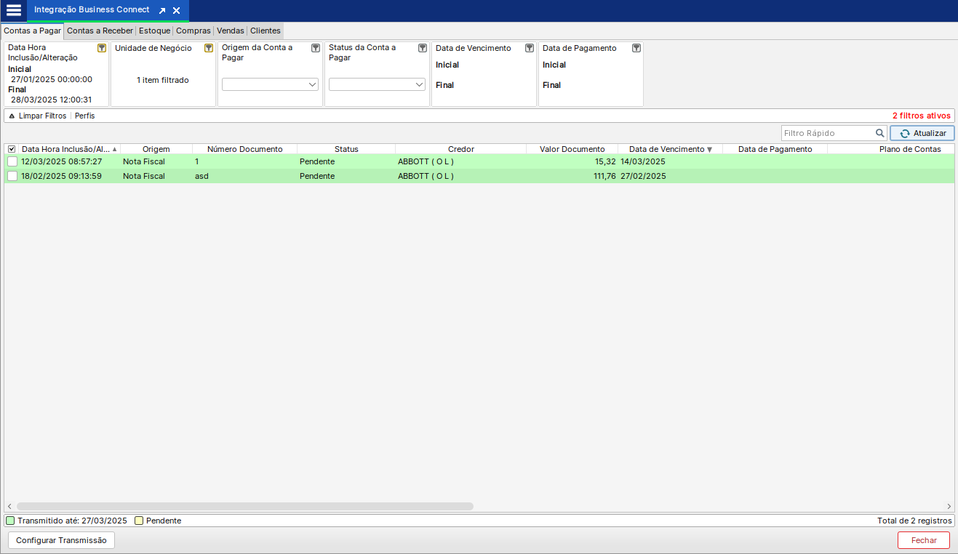
- Na grade, contamos com diversas colunas que apresentam mais informações do registro, como: Data Hora Inclusão/Alteração, Un. Neg., Origem, Número Documento, Status, Credor, Valor Documento, Data de Vencimento, Data de Pagamento, Plano de Contas, Número da Parcela, Notas Fiscais, Origem Cancelamento e Motivo Cancelamento.

Aba Contas a Receber
- Nesta aba é possível visualizar as informações referentes a Contas a Receber que já foram enviadas, destacadas em verde, ou que ainda estão pendentes de envio, destacadas em amarelo. Para auxiliar na localização de um registro em específico, a tela apresenta os seguintes filtros: Data Hora Emissão/Alteração, Unidade de Negócio, Origem da Conta a Receber (Cartão a receber, Cheque a receber, Crediário a receber, Devolução de venda à vista, Estorno de venda à vista, Estorno de troco de venda à vista, PBM a receber, Troco de venda à vista e Venda à vista) e Data de Vencimento. Lembre-se sempre de utilizar o botão Atualizar após alterar algum filtro, para que as informações da grade sejam apresentadas corretamente.
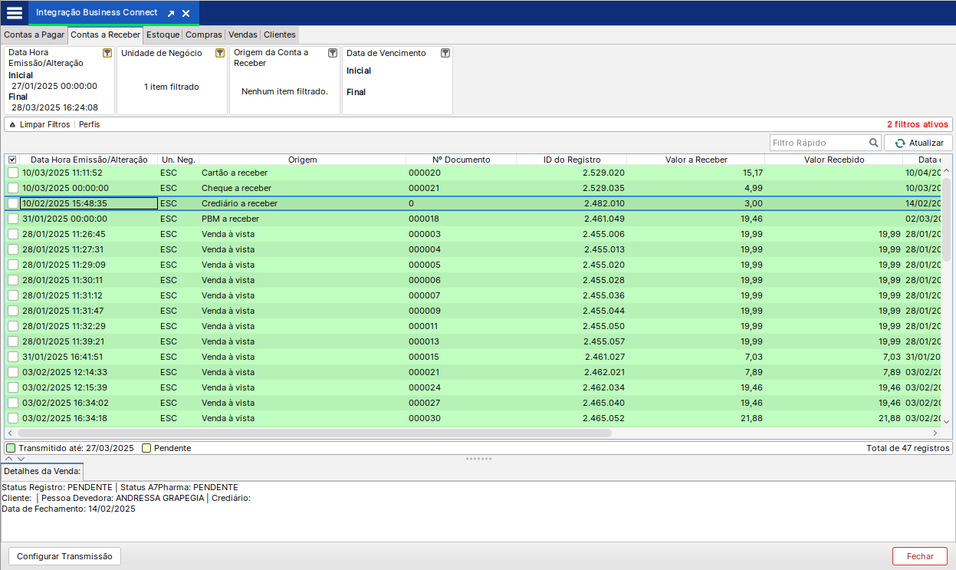
- Na grade, contamos com diversas colunas que apresentam mais informações do registro, como: Data Hora Inclusão/Alteração, Un. Neg., Origem, Nº Documento, ID do Registro, Valor a Receber, Valor Recebido, Data de Vencimento, Data de Recebimento, Multa, Juros e Desconto.
- Ao selecionar um registro, é possível visualizar as informações na aba Detalhes da Venda, localizada na parte inferior da tela.

Aba Estoque
- Nesta aba é possível visualizar as informações referentes a Estoque que já foram enviadas, destacadas em verde, ou que ainda estão pendentes de envio, destacadas em amarelo. Para auxiliar na localização de um registro em específico, a tela apresenta os seguintes filtros: Data Hora Alteração, Unidade de Negócio e Produto. Lembre-se sempre de utilizar o botão Atualizar após alterar algum filtro, para que as informações da grade sejam apresentadas corretamente.
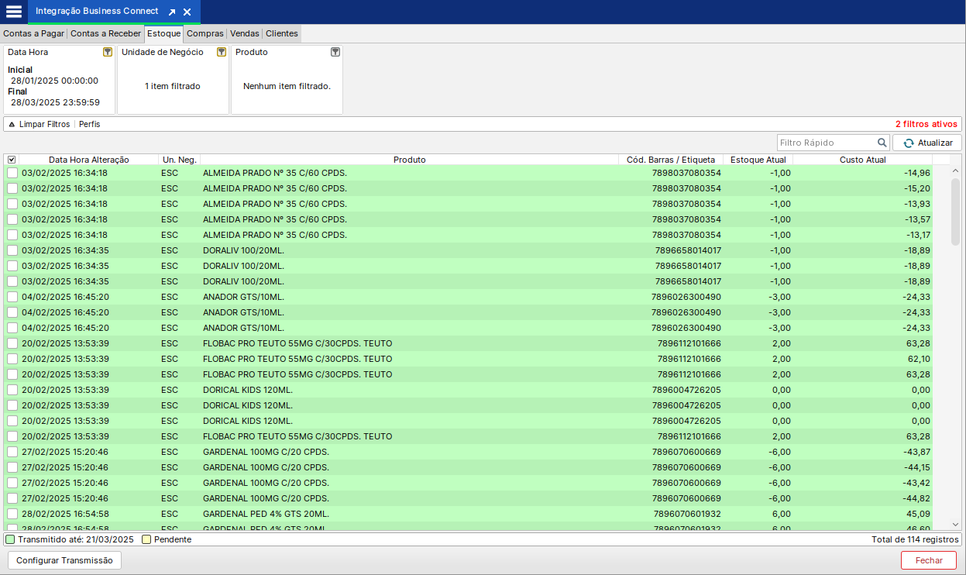
- Na grade, contamos com diversas colunas que apresentam mais informações do registro, como: Data Hora Alteração, Un.Neg., Produto, Cód.Barras/Etiqueta, Estoque Atual e Custo Adicional.

Aba Compras
- Nesta aba é possível visualizar as informações referentes a Compras que já foram enviadas, destacadas em verde, ou que ainda estão pendentes de envio, destacadas em amarelo. Para auxiliar na localização de um registro em específico, a tela apresenta os seguintes filtros: Data Hora, Unidade de Negócio, Fornecedor, Produto e Origem Registro (Compra, Devolução e Transferência). Lembre-se sempre de utilizar o botão Atualizar após alterar algum filtro, para que as informações da grade sejam apresentadas corretamente.
- Na grade, contamos com diversas colunas que apresentam mais informações do registro, como: Data Hora, Un. Neg., Número, Fornecedor, Produto, Cód. Barras/Etiqueta, Fabricante, Valor Total, Valor do Item, Tipo Entrada e Origem Registro.

Aba Vendas
- Nesta aba é possível visualizar as informações referentes a Vendas que já foram enviadas, destacadas em verde, ou que ainda estão pendentes de envio, destacadas em amarelo. Para auxiliar na localização de um registro em específico, a tela apresenta os seguintes filtros: Data Hora Emissão, Unidade de Negócio, Status Item (Aberto, Cancelado, Devolvido, Estornado e Finalizado), Produto, Usuário Orçamento, Usuário Venda, Origem Registro (vendas, Devolução de Vendas e Estorno de Vendas), Venda Ifood (Sim e Não), Venda E-Commerce (Sim e Não). Lembre-se sempre de utilizar o botão Atualizar após alterar algum filtro, para que as informações da grade sejam apresentadas corretamente.
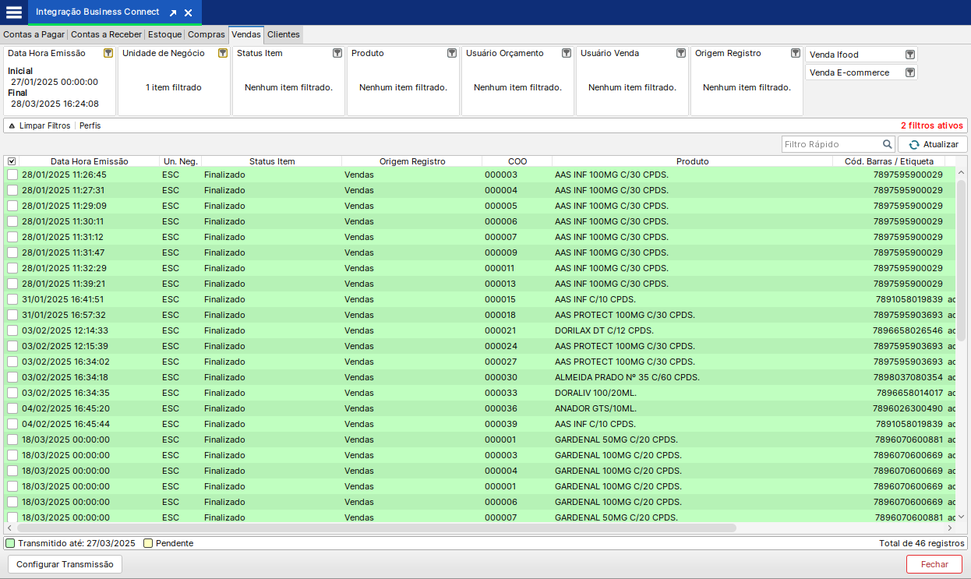
- Na grade, contamos com diversas colunas que apresentam mais informações do registro, como: Data Hora Emissão, Un.Neg., Status Item, Origem registro, COO, Produto, Cód. Barras/Etiqueta, Usuário orçamento e Usuário Venda.

Aba Clientes
- Nesta aba é possível visualizar as informações referentes a Clientes que já foram enviadas, destacadas em verde, ou que ainda estão pendentes de envio, destacadas em amarelo. Para auxiliar na localização de um registro em específico, a tela apresenta os seguintes filtros: Data Hora Inclusão/Alteração, Status (Ativo e Inativo), Tipo De Pessoa (Estrangeiro,Pessoa Física e Pessoa Jurídica), Pessoa, Logradouro e Máximo de Linhas. Lembre-se sempre de utilizar o botão Atualizar após alterar algum filtro, para que as informações da grade sejam apresentadas corretamente.
- Na grade, contamos com diversas colunas que apresentam mais informações do registro, como: Data Hora Inclusão/Alteração, Status, Tipo de Pessoa, Nome, CPF, Logradouro, UF, Bairro, Cidade e Usuário Inclusão/Alteração.

Botão Configurar Transmissão
- O botão Configurar Transmissão é apresentado em todas as abas e pode ser utilizado para que as movimentações de um período sejam retransmitidas à integração, normalmente, quando estão Pendentes. Ao clicar sobre ele, é necessário informar a Data para retransmissão e marcar as opções correspondentes ao tipo de movimentação que dese ser retransmitido (Contas a pagar, Contas a Receber, Compras, Chave Compras ou Vendas). Além disso, se for necessário retransmitir alguma carga inicial, é necessário marcar as opções entre Estoque e Cliente. Vale lembrar que essa função não utiliza data, sendo assim, se forem marcadas, na próxima execução da tarefa, todas as informações serão enviadas.
- Ao clicar em Salvar, a data de último envio das movimentações será alterada automaticamente para a data em questão. Isso pode ser visualizado dentro da Configuração Avançada da Unidade de Negócio. Após informar uma nova data e selecionar a movimentação, o envio será realizado quando ocorrer a próxima execução da Tarefa Agendada referente a Integração Business Connect.
- Importante: A nova data do último envio não poderá ser superior a uma das datas de último envio armazenadas atualmente.

Limitações
- No menu Ferramentas > Integrações > Business Connect, o filtro Data Hora Inclusão/Alteração tem um bloqueio de consulta, sendo assim, o intervalo utilizado não pode ultrapassar 90 dias.
Palavras-Chave
Sistema Terceiro, Business Connect, v4, Legado, TRIER, Farmarcas, Integração.


